
Cambiar o instalar un favicon en WordPress
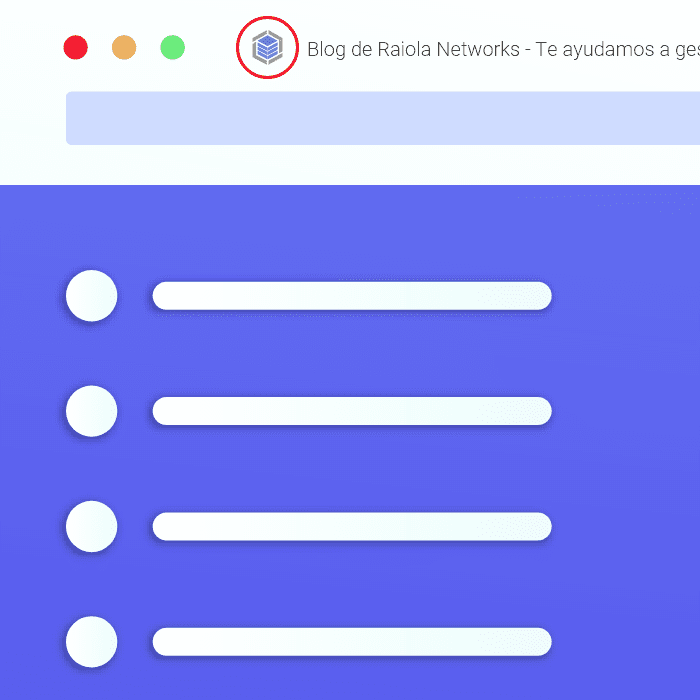
El favicon es ese pequeño icono que aparece en la pestaña del navegador al visitar una página web. Aunque puede parecer insignificante, su presencia puede tener un gran impacto en la imagen que los visitantes tienen de tu sitio web. Por esta razón, es importante elegir un favicon que represente adecuadamente tu marca, lo que puede requerir cambiar o instalar un nuevo favicon en WordPress. En esta guía, te explicaremos paso a paso cómo hacerlo, para que puedas mejorar la imagen de tu sitio web y crear una experiencia más coherente y efectiva para tus visitantes.
Guía práctica: Cómo cambiar el favicon de tu sitio web en pocos pasos
Si tienes un sitio web en WordPress y quieres personalizarlo aún más, cambiar o instalar un favicon es una buena manera de hacerlo. En esta guía práctica te explicaremos cómo hacerlo en pocos pasos.
Paso 1: Lo primero que debes hacer es crear tu favicon. Este es un pequeño icono que se muestra en la pestaña del navegador y ayuda a identificar tu sitio web. Puedes crearlo en programas de diseño gráfico como Photoshop o utilizar herramientas en línea como Favicon Generator.
Paso 2: Una vez que tengas tu favicon creado, debes guardarlo en un formato compatible con la web, como .ico, .png o .gif. También es importante que le des un nombre descriptivo, como "favicon.ico".
Paso 3: Ahora viene la parte de la instalación. Para hacerlo en WordPress, debes ingresar al panel de administración de tu sitio web y buscar la opción "Apariencia" en el menú lateral. Luego, selecciona "Personalizar".
Paso 4: Una vez dentro del personalizador, busca la opción "Identidad del sitio". Allí verás una sección llamada "Icono del sitio". Haz clic en "Seleccionar imagen" y busca el archivo de tu favicon en tu computadora.
Paso 5: Después de seleccionar tu favicon, asegúrate de guardar los cambios haciendo clic en el botón correspondiente. Verás que el icono de tu sitio web ha cambiado en la pestaña del navegador.
Paso 6: Finalmente, es importante que compruebes que tu favicon se está mostrando correctamente en distintos navegadores y dispositivos. Para ello, puedes utilizar herramientas en línea como "Favicon Checker".
Cambiar o instalar un favicon en WordPress es un proceso sencillo que puedes hacer en pocos pasos. Con esta guía práctica ya sabes cómo hacerlo, así que ¡personaliza tu sitio web con tu propio icono!
Guía completa: Cómo agregar un favicon en tu sitio web paso a paso
Si estás buscando darle un toque personalizado y profesional a tu sitio web, una de las formas más sencillas de hacerlo es agregando un favicon. En este artículo te mostraremos cómo cambiar o instalar un favicon en WordPress de manera rápida y sencilla.
Paso 1: Crear tu favicon
Lo primero que debes hacer es crear tu favicon. Este es un icono pequeño que aparece en la pestaña del navegador cuando alguien visita tu sitio web. Puedes crearlo fácilmente con herramientas en línea como Favicon Generator o Canva.
Una vez que tengas tu favicon, asegúrate de guardarlo en un formato compatible, preferiblemente en formato .ico o .png. Recuerda que el tamaño recomendado para un favicon es de 16×16 píxeles.
Paso 2: Acceder a los archivos de tu sitio web
Para agregar tu favicon, necesitas acceder a los archivos de tu sitio web. Puedes hacerlo a través de un cliente FTP o a través del panel de control de tu proveedor de hosting.
Una vez que estés en los archivos de tu sitio web, busca la carpeta de tu tema. Por lo general, se encuentra en la ruta wp-content/themes/tu-tema/. Si no sabes cuál es tu tema, puedes consultarlo en la sección "Apariencia" de tu panel de control de WordPress.
Paso 3: Agregar tu favicon
Una vez que hayas encontrado la carpeta de tu tema, busca el archivo header.php y ábrelo con un editor de código. Encuentra la línea que comienza con <head> y agrega el siguiente código:
<link rel="shortcut icon" href="ruta/favicon.ico" />
Sustituye "ruta/favicon.ico" por la ruta donde guardaste tu favicon. Por ejemplo, si lo guardaste en la carpeta raíz de tu sitio web, la ruta sería "/favicon.ico".
Paso 4: Guardar y actualizar tu sitio web
Una vez que hayas agregado el código, guarda el archivo header.php y actualiza tu sitio web. Verifica que tu favicon se muestre correctamente en la pestaña del navegador.
Guía paso a paso para cambiar el favicon en Elementor
Uno de los aspectos más importantes de cualquier página web es su favicon. Este pequeño icono que aparece en la pestaña del navegador es la identidad visual de tu sitio y ayuda a los usuarios a reconocerlo fácilmente. Por lo tanto, es importante tener un favicon atractivo y coherente con la imagen de tu marca. En este artículo, te mostraremos cómo cambiar el favicon en Elementor, uno de los constructores de páginas más populares de WordPress.
Paso 1: Prepara tu nuevo favicon
Lo primero que debes hacer es preparar el nuevo favicon que deseas utilizar. El favicon debe tener un tamaño de 16x16 píxeles y estar en formato .ico o .png. Puedes utilizar herramientas en línea gratuitas para crear tu favicon, como Favicon Generator o Canva.
Paso 2: Accede a la configuración de Elementor
Para cambiar el favicon en Elementor, debes acceder a la configuración del tema. Para hacer esto, ingresa a tu panel de WordPress y selecciona "Apariencia" y luego "Personalizar".
Paso 3: Selecciona la opción de "Identidad del sitio"
Dentro del menú de personalización, selecciona la opción de "Identidad del sitio". Aquí encontrarás varias opciones de personalización, incluyendo la opción de cambiar el favicon.
Paso 4: Sube el nuevo favicon
Para subir el nuevo favicon, selecciona la opción "Seleccionar archivo" y busca el archivo que creaste en el paso 1. Una vez que lo hayas seleccionado, haz clic en "Guardar" para guardar los cambios.
Paso 5: Actualiza la caché del navegador
Después de cambiar el favicon en Elementor, es posible que necesites actualizar la caché de tu navegador para que el cambio se muestre correctamente. Para hacer esto, simplemente presiona Ctrl + F5 en tu teclado o borra la caché del navegador manualmente.
Sigue estos pasos simples y tendrás tu nuevo favicon en funcionamiento en poco tiempo.
Dónde colocar el favicon en tu sitio web: Guía paso a paso
Si estás buscando cambiar o instalar un favicon en WordPress, estás en el lugar correcto. Un favicon es un pequeño ícono que aparece en la pestaña del navegador y en la lista de marcadores. Es una forma sencilla pero efectiva de darle a tu sitio web una apariencia más profesional y cohesiva.
Paso 1: Crear tu favicon
Antes de poder colocar tu favicon en tu sitio web, primero necesitas crearlo. Puedes hacerlo tú mismo o contratar a un diseñador gráfico para que lo haga por ti.
Recuerda que tu favicon debe tener un tamaño de 16x16 píxeles y estar en formato .ico, .png o .gif
Paso 2: Subir tu favicon a WordPress
Una vez que tengas tu favicon creado, es hora de subirlo a WordPress. Puedes hacerlo de dos maneras:
- Subir tu favicon a través del personalizador de WordPress.
- Subir tu favicon a través del panel de administración de WordPress.
Paso 3: Colocar tu favicon en tu sitio web
Una vez que hayas subido tu favicon, es hora de colocarlo en tu sitio web. Para hacerlo, simplemente necesitas agregar un código HTML en la sección head de tu sitio web.
Aquí te mostramos cómo hacerlo:
- Accede a tu panel de administración de WordPress.
- Dirígete al apartado "Apariencia" y haz clic en "Editor".
- Selecciona "header.php" en la lista de archivos del lado derecho.
- Busca la etiqueta <head> y agrega el siguiente código justo encima de ella:
<link rel="icon" href="ruta-a-tu-favicon">
Recuerda reemplazar "ruta-a-tu-favicon" con la ubicación de tu favicon en tu sitio web.
En resumen, cambiar o instalar un favicon en WordPress es un proceso sencillo que no requiere de conocimientos técnicos avanzados. Con los pasos adecuados y las herramientas necesarias, cualquier usuario puede personalizar su sitio web y mejorar su presencia en línea. Es importante recordar que el favicon es un elemento clave de la imagen de marca y puede marcar la diferencia entre una página web profesional y una más descuidada. Por lo tanto, si todavía no tienes un favicon en tu sitio, es el momento de crear uno y darle un toque personal a tu sitio web.
Cambiar o instalar un favicon en WordPress puede parecer una tarea pequeña y sin importancia, pero en realidad es un detalle que puede marcar la diferencia en la imagen y profesionalismo de tu sitio web. Un favicon personalizado puede hacer que tu sitio se destaque y sea más memorable para los visitantes. Además, es una manera sencilla de reforzar la marca de tu negocio o sitio web. Tomarse el tiempo para cambiar o instalar un favicon en WordPress puede ser una inversión valiosa en la apariencia y éxito de tu sitio.
Te puede interesar:
Solución error 0x80070043
Cómo excluir provincias en WooCommerce
Solución error 0x00007b windows xp
Crea elegantes y atractivos sliders de imágenes en WordPress
Solución error windows no puede instalar los archivos requeridos windows 10
Eliminar copias de seguridad en cPanel
Presentaciones de diapositivas en WordPress
Solución error falta bootmgr solución
Solución: Edge no genera impresiones en PDF
Novedades de WordPress 62
Si quieres leer más artículos similares a Cambiar o instalar un favicon en WordPress puedes visitar la categoría Software.
- Guía práctica: Cómo cambiar el favicon de tu sitio web en pocos pasos
- Guía completa: Cómo agregar un favicon en tu sitio web paso a paso
- Paso 1: Crear tu favicon
- Paso 2: Acceder a los archivos de tu sitio web
- Paso 3: Agregar tu favicon
- Paso 4: Guardar y actualizar tu sitio web
- Guía paso a paso para cambiar el favicon en Elementor
- Paso 1: Prepara tu nuevo favicon
- Paso 2: Accede a la configuración de Elementor
- Paso 3: Selecciona la opción de "Identidad del sitio"
- Paso 4: Sube el nuevo favicon
- Paso 5: Actualiza la caché del navegador
- Paso 1: Crear tu favicon
- Paso 2: Subir tu favicon a WordPress
- Paso 3: Colocar tu favicon en tu sitio web

Artículos relacionados: