
Añade mapas de Google en artículos de WordPress
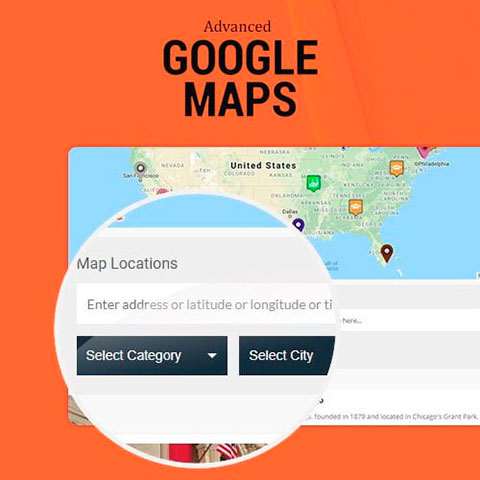
En la actualidad, WordPress es una de las plataformas más utilizadas en la creación de sitios web y blogs. Una de las características más útiles de esta herramienta es la posibilidad de añadir mapas de Google en los artículos publicados. Los mapas de Google son una excelente forma de mostrar información geográfica y ubicaciones de manera visual y clara. En este artículo, te enseñaremos cómo añadir mapas de Google en tus publicaciones de WordPress y cómo sacar el máximo provecho de esta herramienta. ¡Comencemos!
Guía completa para insertar un mapa de Google Maps en WordPress paso a paso
Si estás buscando añadir un mapa de Google Maps en tu sitio web de WordPress, estás en el lugar correcto. En este artículo, te proporcionaremos una guía detallada para insertar un mapa de Google Maps en WordPress paso a paso.
Antes de empezar, debes asegurarte de tener una cuenta de Google Maps. Si no la tienes, puedes registrarte fácilmente en su sitio web. Una vez que tengas tu cuenta, sigue estos pasos:
Paso 1: Abre la página de Google Maps y busca la ubicación que deseas mostrar en tu mapa.
Paso 2: Haz clic en el botón de "Compartir" que se encuentra en la parte inferior del mapa.
Paso 3: En el menú desplegable, selecciona "Insertar mapa".
Paso 4: Se abrirá una ventana emergente con el código HTML del mapa. Copia todo el código.
Paso 5: Ahora, abre tu sitio web de WordPress y crea una nueva entrada o página en la que quieras insertar el mapa.
Paso 6: Haz clic en el botón de "Texto" en la esquina superior derecha de la ventana de edición.
Paso 7: Pega el código HTML que copiaste del mapa de Google Maps en el editor de texto.
Paso 8: Guarda la entrada o página y prévisuala para asegurarte de que el mapa se haya insertado correctamente.
¡Y eso es todo! Ahora tienes un mapa de Google Maps en tu sitio web de WordPress.
Recuerda que también puedes personalizar el tamaño del mapa y agregar marcadores para indicar ubicaciones específicas. Simplemente sigue los pasos anteriores y personaliza el código HTML según tus necesidades.
Esperamos que esta guía completa te haya sido útil. ¡Añade un mapa de Google Maps hoy mismo y mejora la experiencia de tus usuarios en tu sitio web!
Guía paso a paso: Cómo integrar un mapa de Google en tu página web
Si tienes un sitio web y necesitas mostrar la ubicación de tu negocio o evento, una de las mejores opciones es integrar un mapa de Google en tu página. En este artículo te daremos una guía paso a paso para que puedas hacerlo de manera fácil y rápida.
Paso 1: Obtén la API Key de Google Maps
Para poder integrar un mapa de Google en tu página web, primero debes obtener una API Key de Google Maps. Esta clave es un código que se utiliza para autenticar tu sitio web y permitir el acceso a los servicios de Google Maps.
Para obtener tu API Key, sigue los siguientes pasos:
- Ingresa a la Página de Desarrolladores de Google Maps y haz clic en el botón "Obtener una Clave".
- Selecciona "Crear un proyecto de Google Cloud Platform" y completa los detalles del proyecto.
- En la sección de "Credenciales", selecciona "Crear credenciales" y elige "Clave de API".
- Copia la clave generada y guárdala en un lugar seguro.
Paso 2: Añade el mapa de Google en tu página web
Una vez que tengas tu API Key de Google Maps, es momento de añadir el mapa en tu página web. Para hacerlo, sigue los siguientes pasos:
- Abre el editor de tu página web y crea una nueva entrada o página.
- Busca el botón "Añadir Bloque" y selecciona "Mapa".
- En la sección de "Mapa", ingresa la dirección de tu negocio o evento y elige el estilo de mapa que prefieras.
- En la sección de "API Key", ingresa la clave que obtuviste en el Paso 1.
- Guarda los cambios y publica tu página web.
Paso 3: Personaliza el mapa de Google
Una vez que hayas añadido el mapa de Google en tu página web, es momento de personalizarlo para que se adapte a tus necesidades. Para hacerlo, sigue los siguientes pasos:
- Abre el editor de tu página web y selecciona el bloque de "Mapa".
- En la sección de "Mapa", haz clic en el botón "Personalizar".
- Elige las opciones de personalización que prefieras, como el tamaño del mapa, el zoom, la posición del marcador, etc.
- Guarda los cambios y publica tu página web.
Con estos sencillos pasos, podrás integrar un mapa de Google en tu página web de manera fácil y rápida. Recuerda que un mapa de Google puede ser una excelente herramienta para mostrar la ubicación de tu negocio o evento a tus clientes y visitantes.
Guía completa para crear una API de Google Maps paso a paso
Si estás buscando cómo añadir mapas de Google en tus artículos de WordPress, necesitarás crear una API de Google Maps. Aquí te presentamos una guía completa para crear una API de Google Maps paso a paso.
Paso 1: Crear una cuenta de Google
Para crear una API de Google Maps, necesitas tener una cuenta de Google. Si ya tienes una, puedes saltar a la siguiente sección. Si no, ve a https://accounts.google.com/signup y regístrate para obtener una cuenta.
Paso 2: Acceder a la Consola de Desarrolladores de Google
Una vez que tengas una cuenta de Google, accede a la Consola de Desarrolladores de Google en https://console.developers.google.com/. Si es la primera vez que accedes, deberás aceptar los términos y condiciones.
Paso 3: Crear un proyecto
Una vez en la Consola de Desarrolladores, crea un nuevo proyecto haciendo clic en el botón "Crear Proyecto" en la página principal. Dale un nombre y haz clic en "Crear".
Paso 4: Habilitar la API de Google Maps
Ahora necesitas habilitar la API de Google Maps para tu proyecto. Haz clic en "Habilitar APIs y servicios" en la página principal de la Consola de Desarrolladores. Luego, busca "Google Maps JavaScript API" y haz clic en "Habilitar".
Paso 5: Crear una clave de API
Para utilizar la API de Google Maps en tu sitio web de WordPress, necesitas una clave de API. Haz clic en "Crear Credenciales" en la página de la API de Google Maps y selecciona "Clave de API".
Se te pedirá que especifiques qué tipo de aplicaciones utilizarán la clave de API. Elige "Sitio web" y especifica la URL de tu sitio web de WordPress. Después de hacer clic en "Crear", se te mostrará tu clave de API.
Paso 6: Añadir la clave de API a tu sitio web de WordPress
Para utilizar la API de Google Maps en tu sitio web de WordPress, necesitas añadir la clave de API a tu sitio. Puedes hacerlo editando el archivo "functions.php" de tu tema de WordPress y añadiendo el siguiente código:
function my_custom_scripts() {
wp_enqueue_script( 'google-maps', 'https://maps.googleapis.com/maps/api/js?key=TU_CLAVE_DE_API' );
}
add_action( 'wp_enqueue_scripts', 'my_custom_scripts' );
Asegúrate de reemplazar "TU_CLAVE_DE_API" con la clave de API que obtuviste en el Paso 5.
En resumen, agregar mapas de Google en artículos de WordPress es una excelente manera de mejorar la experiencia del usuario y hacer que la información presentada sea más accesible y comprensible. Gracias a los plugins disponibles, es muy fácil agregar mapas a cualquier artículo de WordPress y personalizarlos según tus necesidades. Además, los mapas de Google ofrecen una gran cantidad de información adicional, como direcciones, reseñas y fotos, lo que puede resultar muy útil para los visitantes de tu sitio web. Así que, si aún no has considerado agregar mapas de Google a tus artículos de WordPress, te recomendamos que lo hagas y veas cómo mejora la calidad de tu contenido y la experiencia del usuario.
En conclusión, añadir mapas de Google en artículos de WordPress es una excelente manera de mejorar la experiencia del usuario y hacer que la información sea más visual y fácil de entender. Con esta función, los usuarios pueden ver la ubicación exacta del lugar que se está discutiendo y obtener direcciones para llegar allí. Además, la integración de mapas de Google es fácil de hacer en WordPress, lo que significa que cualquier persona puede hacerlo sin la necesidad de conocimientos técnicos avanzados. En resumen, si deseas mejorar la calidad de tus artículos y proporcionar información útil a tus lectores, definitivamente deberías considerar agregar mapas de Google en tus publicaciones de WordPress.
Te puede interesar:
Tips para aumentar la conversión en tu e-commerce
Insertar audio en WordPress
Cómo cambiar de pestaña con el teclado
Insertar código PHP o JavaScript en artículos Joomla
Qué es y cómo solucionar el error 422 en WordPress
Cómo crear un mini carrito en WooCommerce
Insertar videos en artículos con AllVideos Reloaded
Cómo Salir del Modo Seguro de PS4: Pasos para Volver al Modo Normal
10 errores comunes al empezar con WordPress
Cómo Borrar un Usuario en Windows 10: Guía Paso a Paso y Precauciones
Si quieres leer más artículos similares a Añade mapas de Google en artículos de WordPress puedes visitar la categoría Tutoriales.
- Guía completa para insertar un mapa de Google Maps en WordPress paso a paso
- Guía paso a paso: Cómo integrar un mapa de Google en tu página web
- Paso 1: Obtén la API Key de Google Maps
- Paso 2: Añade el mapa de Google en tu página web
- Paso 3: Personaliza el mapa de Google
- Guía completa para crear una API de Google Maps paso a paso
- Paso 1: Crear una cuenta de Google
- Paso 2: Acceder a la Consola de Desarrolladores de Google
- Paso 3: Crear un proyecto
- Paso 4: Habilitar la API de Google Maps
- Paso 5: Crear una clave de API
- Paso 6: Añadir la clave de API a tu sitio web de WordPress

Artículos relacionados: