
Gestiona cuentas de FTP en tu panel de hosting cPanel
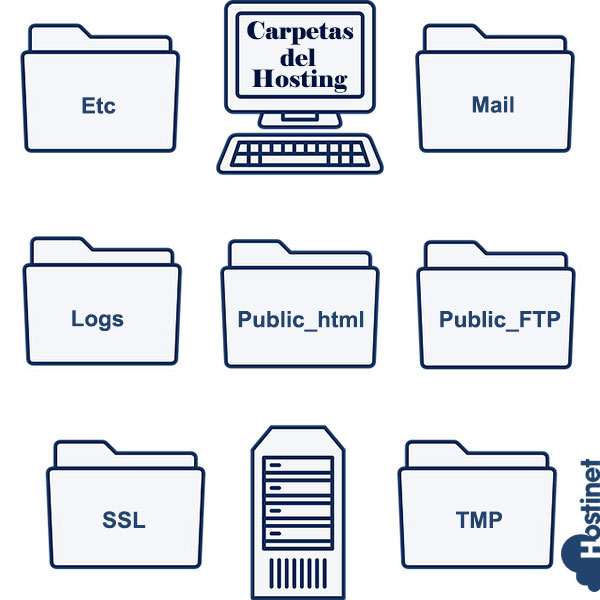
Bienvenidos a este artículo donde vamos a abordar la gestión de cuentas de FTP en el panel de hosting cPanel. FTP es una herramienta fundamental para el traslado de archivos entre diferentes servidores y dispositivos, y cPanel es uno de los paneles de control más utilizados en el mundo del hosting. En este sentido, aprender a gestionar cuentas de FTP en cPanel es una habilidad esencial para cualquier usuario que quiera tener un control completo sobre su sitio web y su contenido. A lo largo de este artículo, vamos a explicar paso a paso cómo crear y configurar cuentas de FTP, así como también cómo asignar permisos y establecer conexiones seguras. ¡Comencemos!
Guía paso a paso: Habilitar FTP en cPanel para una gestión eficiente de tu sitio web
FTP (File Transfer Protocol) es una herramienta esencial para la gestión de tu sitio web. Con FTP, puedes subir y descargar archivos desde tu servidor de hosting para actualizar tu sitio web y mantenerlo al día. En este artículo, te mostraremos cómo habilitar FTP en cPanel para una gestión eficiente de tu sitio web.
Paso 1: Accede a cPanel
Lo primero que debes hacer es acceder a cPanel. Para hacerlo, abre tu navegador web y escribe la dirección web de tu sitio web seguida de "/cpanel". Deberás ingresar tus credenciales de acceso para iniciar sesión en tu panel de hosting.
Paso 2: Busca la sección de "Cuentas de FTP"
Una vez que hayas iniciado sesión en cPanel, busca la sección de "Cuentas de FTP". Esta sección se encuentra generalmente en la parte inferior de la página de inicio de cPanel, pero puede variar según la configuración de tu panel de hosting.
Paso 3: Crea una cuenta de FTP
Para habilitar FTP en cPanel, debes crear una cuenta de FTP. Haz clic en el botón "Crear cuenta de FTP" y completa los campos requeridos. Deberás ingresar un nombre de usuario y una contraseña para tu cuenta de FTP, así como también el directorio raíz de tu sitio web.
Paso 4: Configura los permisos de tu cuenta de FTP
Una vez que hayas creado tu cuenta de FTP, deberás configurar los permisos de tu cuenta. Puedes elegir entre tres opciones de permisos: lectura, escritura y eliminación. La opción de "lectura" te permite ver los archivos en tu servidor de hosting, pero no puedes hacer cambios. La opción de "escritura" te permite subir y descargar archivos, pero no puedes eliminarlos. La opción de "eliminación" te permite eliminar archivos.
Paso 5: Conecta tu cliente FTP a tu servidor de hosting
Una vez que hayas configurado tu cuenta de FTP, es hora de conectar tu cliente FTP a tu servidor de hosting. Para hacerlo, abre tu cliente FTP y utiliza las credenciales de acceso que configuraste en el paso 3. Ingresa el nombre de host de tu servidor de hosting y haz clic en "Conectar".
Conclusión
Habilitar FTP en cPanel es un proceso sencillo que te permite gestionar eficientemente tu sitio web. Al seguir estos pasos, podrás crear una cuenta de FTP y conectar tu cliente FTP a tu servidor de hosting en poco tiempo. Con FTP, puedes actualizar tu sitio web y mantenerlo al día sin problemas. ¡Buena suerte!
Aprende qué es una cuenta FTP en cPanel y cómo utilizarla para gestionar tu sitio web
Gestionar un sitio web puede parecer una tarea complicada para aquellos que no están familiarizados con el proceso. Sin embargo, el uso de una cuenta FTP en cPanel puede facilitar significativamente este proceso. En este artículo, te explicaremos qué es una cuenta FTP en cPanel y cómo utilizarla para gestionar tu sitio web.
¿Qué es una cuenta FTP en cPanel?
Antes de profundizar en cómo utilizar una cuenta FTP en cPanel, es importante entender qué es una cuenta FTP. FTP significa "File Transfer Protocol" o "Protocolo de Transferencia de Archivos". En términos simples, es un protocolo que permite la transferencia de archivos entre un servidor web y un cliente. En otras palabras, una cuenta FTP te permite acceder a los archivos de tu sitio web en el servidor y transferir archivos entre tu ordenador y el servidor.
En cPanel, puedes crear y gestionar cuentas FTP desde el apartado "Cuentas de FTP". Puedes crear múltiples cuentas FTP para diferentes usuarios y asignarles diferentes permisos de acceso a los archivos de tu sitio web.
Cómo utilizar una cuenta FTP en cPanel
Para utilizar una cuenta FTP en cPanel, necesitas seguir los siguientes pasos:
- Inicia sesión en cPanel.
- Busca el apartado "Archivos" y haz clic en "Cuentas de FTP".
- Crea una nueva cuenta FTP haciendo clic en "Añadir cuenta de FTP".
- Ingresa el nombre de usuario y la contraseña para la cuenta FTP.
- Selecciona el directorio principal para la cuenta FTP. Este es el directorio donde se almacenarán los archivos que se transfieran a través de la cuenta FTP.
- Asigna los permisos de acceso para la cuenta FTP. Puedes elegir entre "Lectura", "Escritura" o "Lectura y Escritura".
- Guarda la cuenta FTP.
- Utiliza un cliente FTP (como FileZilla) para conectarte a la cuenta FTP. Ingresa el nombre de usuario, la contraseña y el servidor FTP (que suele ser el nombre de dominio de tu sitio web).
- Transfiere archivos entre tu ordenador y el servidor a través de la cuenta FTP.
Es importante destacar que, al utilizar una cuenta FTP, debes asegurarte de que los archivos que transfieres sean seguros y estén libres de virus o malware. Además, debes tener cuidado al otorgar permisos de acceso a los usuarios de la cuenta FTP para evitar posibles problemas de seguridad.
Descubre todo sobre el FTP de un hosting: ¿qué es y cómo funciona?
Si tienes un sitio web, seguramente habrás oído hablar del FTP. Pero, ¿qué es realmente el FTP y cómo funciona? En este artículo te lo explicamos todo.
¿Qué es el FTP?
FTP son las siglas de File Transfer Protocol, que en español significa Protocolo de Transferencia de Archivos. Es un protocolo que permite transferir archivos entre un servidor y un cliente (en este caso, tu ordenador).
En el contexto de un hosting, el FTP se utiliza para transferir archivos entre tu ordenador y el servidor donde está alojado tu sitio web. Por ejemplo, si quieres subir una imagen a tu sitio, lo haces a través del FTP.
¿Cómo funciona el FTP?
Para poder utilizar el FTP, necesitas una cuenta de FTP en tu servidor. Esta cuenta te proporciona un nombre de usuario y una contraseña que te permiten conectarte al servidor a través de un cliente FTP (como FileZilla).
Una vez conectado, puedes navegar por el directorio de tu sitio web y transferir archivos de ida y vuelta entre tu ordenador y el servidor. El FTP utiliza un sistema de comandos para realizar estas operaciones, como subir archivos, borrar archivos, crear carpetas, etc.
Gestiona cuentas de FTP en tu panel de hosting cPanel
Si tienes un hosting con cPanel, puedes gestionar tus cuentas de FTP desde el panel de control. Para ello, sigue estos pasos:
- Accede al panel de control de tu hosting con cPanel.
- Busca la sección de "Archivos" y haz clic en "Cuentas de FTP".
- Aquí puedes crear una nueva cuenta de FTP, modificar una existente o eliminarla.
Es importante que tengas en cuenta la seguridad al crear cuentas de FTP. Utiliza contraseñas seguras y no compartas tus credenciales con nadie.
Con cPanel, puedes gestionar tus cuentas de FTP de forma sencilla y segura.
Guía completa para acceder a una cuenta FTP: Paso a paso y de manera sencilla
Si tienes un sitio web, es probable que necesites acceder a una cuenta FTP para subir y descargar archivos. En este artículo, te presentamos una guía completa para acceder a una cuenta FTP de manera sencilla y paso a paso.
¿Qué es una cuenta FTP?
FTP significa File Transfer Protocol (Protocolo de Transferencia de Archivos). Una cuenta FTP es una forma de acceder a los archivos de tu sitio web a través de un servidor remoto. Para acceder a una cuenta FTP, necesitas un nombre de usuario y una contraseña.
Paso 1: Accede a tu panel de hosting cPanel
Lo primero que necesitas hacer es acceder a tu panel de hosting cPanel. Para hacerlo, debes ingresar la dirección de tu sitio web seguida de "/cpanel". Por ejemplo, si tu sitio web es "www.misitio.com", debes ingresar "www.misitio.com/cpanel". Luego, ingresa tu nombre de usuario y contraseña para acceder al panel de control.
Paso 2: Busca la sección de "Cuentas FTP"
Una vez que hayas ingresado al panel de control, debes buscar la sección de "Cuentas FTP". Esta sección suele encontrarse en la parte inferior del panel de control. Si no la encuentras, puedes utilizar la herramienta de búsqueda para buscarla.
Paso 3: Crea una cuenta FTP
Para acceder a una cuenta FTP, debes crear una cuenta FTP primero. Para hacerlo, haz clic en el botón de "Crear cuenta FTP". Luego, ingresa un nombre de usuario y una contraseña para la cuenta FTP. También puedes seleccionar el directorio raíz para la cuenta FTP.
Paso 4: Accede a la cuenta FTP
Una vez que hayas creado la cuenta FTP, debes acceder a ella. Para hacerlo, necesitas un cliente FTP. Hay muchos clientes FTP disponibles en línea, como FileZilla, Cyberduck, etc. Descarga e instala un cliente FTP en tu computadora.
Luego, abre el cliente FTP e ingresa la dirección del servidor FTP, el nombre de usuario y la contraseña de la cuenta FTP que acabas de crear. La dirección del servidor FTP suele ser "ftp.tudominio.com", donde "tudominio.com" es el nombre de tu sitio web.
Paso 5: Transfiere archivos
Una vez que hayas accedido a la cuenta FTP, puedes transferir archivos a tu sitio web. Para hacerlo, simplemente arrastra y suelta los archivos desde tu computadora al cliente FTP. También puedes descargar archivos de tu sitio web al cliente FTP arrastrándolos y soltándolos en tu computadora.
En conclusion, gestionar tus cuentas de FTP en cPanel es una tarea sencilla y muy útil para aquellos que necesitan transferir archivos a su sitio web de manera fácil y rápida. Con las opciones de seguridad y permisos que ofrece cPanel, puedes estar seguro de que tus archivos estarán protegidos y que tus usuarios tendrán acceso solo a lo que necesitan. Aprovecha al máximo tu panel de hosting y gestiona tus cuentas de FTP para una experiencia de manejo de archivos sin complicaciones.
En conclusión, la gestión de cuentas de FTP en el panel de hosting cPanel es una herramienta muy útil para aquellos que necesiten acceder y transferir archivos a través de FTP. Permite crear y administrar fácilmente múltiples cuentas de FTP, con diferentes permisos y accesos, para garantizar la seguridad de los datos. Además, el uso de esta herramienta es muy sencillo y efectivo, lo que la convierte en una opción ideal para cualquier persona que necesite trabajar con archivos a través de FTP. En definitiva, si necesitas gestionar cuentas de FTP, cPanel es una excelente opción a considerar.
Te puede interesar:
Cómo crear un pincel en Photoshop
Liberar espacio en el hosting: estrategias para ahorrar
Cómo Mejorar el Servicio Postventa en Tiendas Online
Solución error 80073712 windows update
Solución error 0x800705b4 windows server 2016
Solución error windows 10 prueba de fallos
Solución: Cambiar Planes de Energía que no Funcionan
Solución error vcruntime140 1 dll descargar
Joomla vs WordPress
Guía de Descarga de Windows 10 Pro: Pasos Sencillos
Si quieres leer más artículos similares a Gestiona cuentas de FTP en tu panel de hosting cPanel puedes visitar la categoría Software.
- Guía paso a paso: Habilitar FTP en cPanel para una gestión eficiente de tu sitio web
- Aprende qué es una cuenta FTP en cPanel y cómo utilizarla para gestionar tu sitio web
- ¿Qué es una cuenta FTP en cPanel?
- Cómo utilizar una cuenta FTP en cPanel
- Descubre todo sobre el FTP de un hosting: ¿qué es y cómo funciona?
- ¿Qué es el FTP?
- ¿Cómo funciona el FTP?
- Gestiona cuentas de FTP en tu panel de hosting cPanel
- ¿Qué es una cuenta FTP?
- Paso 1: Accede a tu panel de hosting cPanel
- Paso 2: Busca la sección de "Cuentas FTP"
- Paso 3: Crea una cuenta FTP
- Paso 4: Accede a la cuenta FTP
- Paso 5: Transfiere archivos

Artículos relacionados: