
El certificado de seguridad del sitio no es de confianza en Firefox
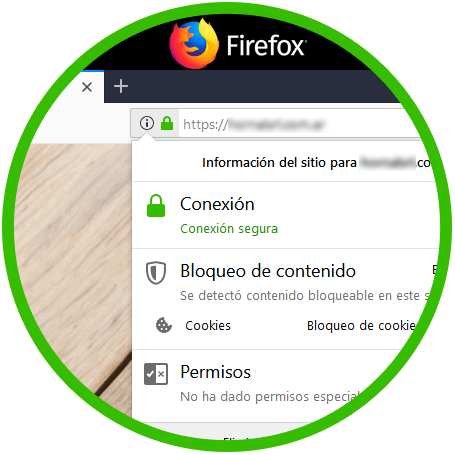
En la actualidad, navegar por internet se ha convertido en una actividad diaria para la mayoría de las personas. Sin embargo, la seguridad en la red es un tema que preocupa a muchos usuarios, ya que existen numerosas amenazas que pueden poner en riesgo la información personal y confidencial. Una de las medidas de seguridad que se han implementado en los navegadores web es la validación de los certificados de seguridad de los sitios web que se visitan. En el caso de Firefox, cuando aparece el mensaje "El certificado de seguridad del sitio no es de confianza", puede generar dudas y preocupaciones en los usuarios. En este artículo se explicará qué es un certificado de seguridad, por qué puede aparecer este mensaje en Firefox y cómo se puede solucionar este problema para navegar de forma segura.
Cómo habilitar sitios no seguros en Firefox: Guía paso a paso
Si eres usuario de Firefox, es posible que en alguna ocasión te hayas encontrado con un mensaje que indica que "El certificado de seguridad del sitio no es de confianza". En estos casos, el navegador nos bloquea el acceso a la página web por considerar que no es segura. Sin embargo, en ocasiones podemos necesitar acceder a esta página, aun sabiendo que no es segura. En este artículo te explicaremos cómo habilitar sitios no seguros en Firefox, paso a paso.
Paso 1: Accede a la página web bloqueada
Lo primero que debemos hacer es acceder a la página web que Firefox nos ha bloqueado. Para ello, debemos hacer clic en el botón "Avanzado" que aparece en el mensaje de error.

Paso 2: Acepta el riesgo
Una vez que hacemos clic en el botón "Avanzado", se nos mostrará una nueva ventana en la que aparece información detallada sobre el certificado de seguridad del sitio web. En esta ventana, debemos hacer clic en el enlace "Aceptar el riesgo y continuar" para poder acceder a la página web bloqueada.

Paso 3: Confirma la excepción de seguridad
Una vez que hemos aceptado el riesgo, Firefox nos mostrará una nueva ventana en la que nos pregunta si deseamos confirmar la excepción de seguridad. En esta ventana, debemos hacer clic en el botón "Confirmar excepción de seguridad" para poder acceder a la página web bloqueada.

Paso 4: Accede a la página web bloqueada
Finalmente, después de confirmar la excepción de seguridad, podemos acceder a la página web bloqueada sin problemas. En algunos casos, es posible que Firefox nos muestre un mensaje indicando que el sitio web no es seguro, pero esto no nos impedirá acceder a la página.
Como puedes ver, habilitar sitios no seguros en Firefox es un proceso muy sencillo que podemos hacer en pocos pasos. Sin embargo, debemos tener en cuenta que acceder a sitios no seguros puede ser peligroso, ya que nuestra información personal y datos de navegación podrían estar en riesgo. Por lo tanto, es importante que solo accedamos a sitios no seguros si estamos seguros de que la página es confiable.
Cómo desactivar HTTPS en Firefox: Guía paso a paso
Si te has encontrado con el mensaje "El certificado de seguridad del sitio no es de confianza" en Firefox, puede que te hayas preguntado cómo desactivar HTTPS en este navegador. Aunque es importante tener en cuenta que HTTPS proporciona una capa adicional de seguridad en tus conexiones web, puede haber situaciones en las que desees desactivarlo.
En esta guía paso a paso, te mostraremos cómo desactivar HTTPS en Firefox de manera sencilla y rápida.
Paso 1: Abre Firefox y escribe "about:config" en la barra de direcciones. Aparecerá una advertencia de riesgo, haz clic en "Acepto el riesgo" para continuar.
Paso 2: En la barra de búsqueda, escribe "security.enterprise_roots.enabled". Esta opción debería aparecer en la lista de resultados.
Paso 3: Haz doble clic en la opción "security.enterprise_roots.enabled" para cambiar su valor a "false".
Paso 4: Reinicia Firefox para que los cambios surtan efecto.
Paso 5: Después de reiniciar Firefox, HTTPS debería estar desactivado. Si ves algún mensaje de advertencia relacionado con la seguridad, ten en cuenta que estás navegando sin cifrado.
Es importante tener en cuenta que desactivar HTTPS puede poner en riesgo tu seguridad en línea. Siempre debes asegurarte de estar en un sitio web confiable antes de desactivar HTTPS. Además, te recomendamos volver a activarlo después de haber terminado de usar un sitio web no confiable.
Sin embargo, es importante recordar que navegar sin cifrado puede poner en riesgo tu seguridad en línea. Siempre debes asegurarte de estar en un sitio web confiable antes de desactivar HTTPS.
Encuentra fácilmente tus certificados en Firefox: Guía paso a paso
Si eres usuario de Firefox y te ha aparecido un mensaje diciendo "El certificado de seguridad del sitio no es de confianza", no te preocupes. En este artículo te enseñaremos cómo encontrar fácilmente tus certificados en Firefox con una guía paso a paso.
Lo primero que debes hacer es abrir Firefox y dirigirte al menú de opciones. Para ello, haz clic en el icono de tres líneas horizontales que se encuentra en la esquina superior derecha de la ventana. Después, selecciona "Opciones" en el menú desplegable.
Una vez en la sección de opciones de Firefox, busca la pestaña de "Privacidad y seguridad" y haz clic en ella. A continuación, desplázate hacia abajo hasta encontrar la sección de "Certificados". Aquí es donde se encuentran todos los certificados de seguridad que has guardado en Firefox.
Para ver los certificados que tienes actualmente en Firefox, haz clic en el botón de "Ver certificados". Se abrirá una nueva ventana con todos los certificados que has guardado en el navegador.
Si necesitas importar un nuevo certificado, también puedes hacerlo desde esta sección. Simplemente haz clic en el botón de "Importar" y sigue los pasos que se te indican.
Otra opción que ofrece Firefox es la de respaldar tus certificados. Esto es especialmente útil si necesitas transferirlos a otro dispositivo o si quieres tener una copia de seguridad en caso de pérdida de datos. Para hacer esto, haz clic en el botón de "Respaldo" y sigue las instrucciones.
¡Listo! Ahora podrás ver y gestionar todos tus certificados de seguridad en Firefox.
No te preocupes si te aparece el mensaje de "El certificado de seguridad del sitio no es de confianza" en Firefox. Con esta guía paso a paso, podrás solucionar el problema en un abrir y cerrar de ojos y encontrar fácilmente tus certificados. Recuerda que también puedes importar nuevos certificados y respaldar los que ya tienes para mayor seguridad. ¡No pierdas más tiempo y gestiona tus certificados de seguridad en Firefox hoy mismo!
Guía completa: Cómo desactivar cortafuegos o proxy en Firefox paso a paso
Si has llegado hasta aquí es porque el certificado de seguridad del sitio no es de confianza en Firefox y necesitas saber cómo desactivar el cortafuegos o el proxy para solucionarlo. No te preocupes, en esta guía te enseñaremos cómo hacerlo paso a paso.
1. Accede a las opciones de Firefox
Para empezar, abre Firefox y haz clic en las tres líneas horizontales que aparecen en la esquina superior derecha de la pantalla. Se desplegará un menú en el que deberás seleccionar "Opciones".
2. Accede a la sección de configuración avanzada
Una vez dentro de las opciones de Firefox, busca la sección "Avanzado" en la barra lateral izquierda. Haz clic en ella y selecciona "Red" en las opciones que aparecen.
3. Accede a la configuración de la conexión
Dentro de la sección "Red", busca la opción "Configuración" en la parte derecha de la pantalla. Haz clic en ella.
4. Desactiva el cortafuegos o el proxy
En la ventana que se abre, podrás ver si tienes activado algún cortafuegos o proxy en la sección "Configuración de la conexión". Si es así, desmárcalos para desactivarlos.
5. Reinicia Firefox
Una vez hayas desactivado el cortafuegos o proxy, cierra la ventana de opciones y reinicia Firefox para que los cambios tengan efecto.
Y listo, con estos sencillos pasos habrás desactivado el cortafuegos o proxy en Firefox y podrás acceder al sitio web sin problemas de seguridad. Recuerda que es importante tener precaución al acceder a sitios web desconocidos y siempre verificar que el certificado de seguridad sea de confianza antes de introducir cualquier información personal.
En conclusión, el certificado de seguridad del sitio es una medida esencial para garantizar la privacidad y seguridad de la información que se comparte en la red. En el caso de Firefox, es importante prestar atención a los mensajes de advertencia que se presentan al navegar en sitios con certificados no confiables. Si bien puede ser tentador ignorar estos avisos y seguir navegando, es importante tomar medidas para proteger nuestra información. En última instancia, al estar conscientes de estos riesgos y tomar medidas para protegernos, podemos disfrutar de una experiencia en línea más segura y confiable.
En conclusión, cuando Firefox muestra el mensaje "El certificado de seguridad del sitio no es de confianza", es importante prestar atención y tomar precauciones antes de continuar navegando en el sitio web. Si bien es posible que el sitio sea legítimo, es importante recordar que un certificado de seguridad no válido o expirado puede poner en riesgo la privacidad y seguridad de nuestra información personal. Siempre es recomendable tener instalado un software antivirus y utilizar una conexión segura a Internet para reducir los riesgos de seguridad en línea.
Te puede interesar:
Características de una Base de Datos: Principales Elementos y Funcionalidades
Solucionar problemas de audio: Pasos sencillos para resolverlos
Windows Vista no se Conecta a Wi-Fi
¿Qué es el video marketing?
Insertar publicidad de Google AdSense en WordPress
¿Qué es WhatsApp Marketing?
Especificar caché del navegador en WordPress
Solución error unexpected kernel
Solución error regsvr32 no se pudo cargar el modulo
Problemas de Bluetooth: soluciones y consejos útiles
Si quieres leer más artículos similares a El certificado de seguridad del sitio no es de confianza en Firefox puedes visitar la categoría Tecnología.
- Cómo habilitar sitios no seguros en Firefox: Guía paso a paso
- Paso 1: Accede a la página web bloqueada
- Paso 2: Acepta el riesgo
- Paso 3: Confirma la excepción de seguridad
- Paso 4: Accede a la página web bloqueada
- Cómo desactivar HTTPS en Firefox: Guía paso a paso
- Encuentra fácilmente tus certificados en Firefox: Guía paso a paso

Artículos relacionados: