
Solución error pantalla azul y reinicio windows 10
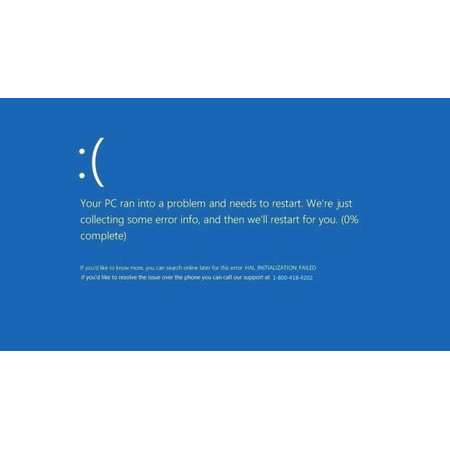
Bienvenidos a esta guía de solución de errores de pantalla azul y reinicio en Windows 10. Encontrar una pantalla azul en tu computadora puede ser una experiencia frustrante y aterradora, especialmente si no sabes cómo solucionar el problema. Afortunadamente, existen varias soluciones para este error común y hoy te presentaremos algunas de ellas.
En esta guía, exploraremos los pasos que puedes seguir para solucionar la pantalla azul en Windows 10 y evitar un reinicio no deseado. En primer lugar, discutiremos las posibles causas de la pantalla azul y los reinicios, para que puedas entender mejor el problema. Luego, proporcionaremos una variedad de soluciones para ayudarte a solucionar el error y evitar que vuelva a ocurrir.
Si alguna vez te encuentras con una pantalla azul en tu computadora, no te preocupes. Con nuestra ayuda, podrás resolver fácilmente el problema y volver a trabajar sin interrupciones. ¡Comencemos!
Solución rápida para el problema de la pantalla azul en Windows al iniciar
Si eres usuario de Windows, seguramente en algún momento te has topado con la pantalla azul de la muerte (BSOD). Este error ocurre cuando el sistema operativo detecta un problema crítico y se detiene para evitar daños mayores.
Si estás experimentando este problema al iniciar tu computadora, no te preocupes, existen soluciones rápidas que puedes aplicar para solucionarlo.
¿Por qué ocurre este error?
Existen diversas causas que pueden provocar la pantalla azul al iniciar Windows. Algunas de las más comunes son:
- Fallos en el hardware, como problemas con la memoria RAM o el disco duro.
- Errores en los controladores de dispositivos.
- Problemas de software, como virus o malware.
- Fallos en la actualización del sistema operativo.
¿Cómo solucionar el problema?
A continuación, te presentamos algunas soluciones rápidas para solucionar el error de la pantalla azul al iniciar Windows:
Reinicia en modo seguro
Una de las primeras opciones que puedes intentar es reiniciar tu equipo en modo seguro. Para hacerlo, sigue estos pasos:
- Presiona la tecla F8 varias veces durante el arranque.
- Selecciona la opción "Modo seguro" en el menú de opciones avanzadas.
- Espera a que Windows se inicie en modo seguro.
Si el problema no se reproduce en modo seguro, es posible que se deba a un problema de controladores o software. En este caso, puedes intentar desinstalar los controladores problemáticos o eliminar el software sospechoso.
Restaura el sistema
Otra opción que puedes intentar es restaurar el sistema a un punto anterior al problema. Para hacerlo, sigue estos pasos:
- Presiona la tecla Windows + R para abrir el cuadro de diálogo Ejecutar.
- Escribe "rstrui.exe" y presiona Enter.
- Sigue las instrucciones del asistente para restaurar el sistema.
Este proceso devolverá tu equipo a un punto anterior al problema, eliminando cualquier cambio que pudo haber causado la pantalla azul.
Actualiza los controladores
Si el problema persiste, es posible que se deba a controladores desactualizados o corruptos. En este caso, puedes intentar actualizar los controladores siguiendo estos pasos:
- Presiona la tecla Windows + X y selecciona "Administrador de dispositivos".
- Busca el dispositivo problemático y haz clic derecho sobre él.
- Selecciona "Actualizar controlador" y sigue las instrucciones.
Este proceso descargará e instalará automáticamente la última versión del controlador para el dispositivo en cuestión.
Guía completa para solucionar el problema de pantalla azul en Windows 10
Si eres usuario de Windows 10, es probable que en algún momento te hayas encontrado con el temido error de la pantalla azul. Este error es uno de los más comunes y puede aparecer por diversas razones, como problemas de hardware, software o controladores. En este artículo, te ofrecemos una guía completa para solucionar el problema de la pantalla azul en Windows 10.
1. Identifica el error
El primer paso para solucionar el problema es identificar el error. Cuando aparece la pantalla azul, se muestra un mensaje de error que incluye un código de error. Este código puede ofrecer información sobre la causa del problema y es importante que lo anotes para poder buscar información sobre él en línea.
2. Reinicia el equipo
En algunos casos, el problema se puede solucionar simplemente reiniciando el equipo. Si el error solo ha aparecido una vez, puede que se haya debido a un fallo temporal en el sistema y no vuelva a aparecer.
3. Actualiza los controladores
Los controladores son programas que permiten que el hardware de tu equipo funcione correctamente. Si los controladores están desactualizados o son incompatibles, pueden causar errores en el sistema. Para actualizar los controladores, dirígete al sitio web del fabricante del hardware y descarga la última versión del controlador correspondiente.
4. Escanea el sistema en busca de virus y malware
Los virus y malware pueden causar problemas en el sistema, incluyendo errores de la pantalla azul. Utiliza un programa antivirus para escanear el sistema en busca de posibles amenazas y eliminarlas.
5. Restaura el sistema
Si el problema persiste, puedes intentar restaurar el sistema a un punto anterior en el tiempo en el que el sistema funcionaba correctamente. Para hacerlo, dirígete a la Configuración del sistema y selecciona la opción Restaurar sistema. Selecciona un punto de restauración anterior y sigue las instrucciones para restaurar el sistema.
6. Reinstala Windows 10
Si todas las soluciones anteriores han fallado, es posible que la única opción sea reinstalar Windows 10. Antes de hacerlo, asegúrate de guardar todos tus archivos importantes en un disco externo o en la nube. Luego, descarga una copia de Windows 10 desde el sitio web de Microsoft y sigue las instrucciones para reinstalar el sistema operativo.
Si sigues estos pasos, podrás solucionar el problema y evitar que vuelva a suceder en el futuro. Recuerda siempre mantener tu sistema actualizado y utilizar programas antivirus para evitar posibles amenazas.
Solución rápida: Cómo reiniciar una PC con pantalla azul en pocos pasos
¿Has experimentado el temido error de la pantalla azul en tu PC con Windows 10? No te preocupes, no estás solo. Este error es común y puede ser causado por una variedad de problemas, incluyendo problemas de hardware y software.
Si te encuentras con este problema, la solución más rápida es reiniciar tu PC. Aquí te mostramos cómo hacerlo en pocos pasos:
Paso 1: Reinicia tu PC
Lo primero que debes hacer es reiniciar tu PC. Puedes hacerlo presionando el botón de encendido en tu computadora o usando el botón de reinicio. Espera unos minutos y vuelve a encender tu computadora para ver si el problema se ha solucionado.
Paso 2: Verifica si hay problemas de hardware
Si el problema persiste después de reiniciar tu PC, es posible que haya un problema de hardware. Verifica si hay cables sueltos o dañados, y asegúrate de que todos los componentes estén correctamente conectados. Si no estás seguro de cómo hacerlo, busca ayuda de un profesional.
Paso 3: Verifica si hay problemas de software
Si el problema no es causado por un problema de hardware, es posible que sea un problema de software. Verifica si hay actualizaciones pendientes de Windows 10 o de tus controladores. También puedes ejecutar un análisis de virus o malware en tu PC para ver si hay algún software malicioso que esté causando el problema.
Paso 4: Restaura tu PC
Si ninguno de los pasos anteriores solucionó el problema, puedes intentar restaurar tu PC a un punto anterior en el tiempo. Para hacer esto, ve a Configuración > Actualización y seguridad > Recuperación > Restaurar PC. Asegúrate de realizar una copia de seguridad de tus archivos importantes antes de hacer esto.
Si el problema persiste, verifica si hay problemas de hardware o software y considera restaurar tu PC.
Descubre por qué tu dispositivo necesita reiniciarse y cómo solucionarlo
Si eres usuario de Windows 10, es posible que en algún momento hayas experimentado el temido error de la pantalla azul y el reinicio del sistema sin previo aviso. Este problema puede ser muy frustrante y puede afectar negativamente tu productividad. En este artículo, te explicaremos por qué tu dispositivo necesita reiniciarse y cómo solucionarlo.
¿Por qué mi dispositivo necesita reiniciarse?
Existen varias causas posibles para el error de la pantalla azul y el reinicio del sistema en Windows 10. Algunas de las más comunes incluyen:
- Actualizaciones de Windows incompletas o incorrectas
- Problemas de hardware, como problemas de memoria o sobrecalentamiento del sistema
- Conflictos de software que causan errores críticos del sistema
En algunos casos, el error de la pantalla azul puede ser causado por virus o malware en tu sistema. Es importante tener un programa antivirus actualizado instalado en tu dispositivo para prevenir estos problemas.
¿Cómo puedo solucionar el error de la pantalla azul?
La solución para el error de la pantalla azul y el reinicio del sistema dependerá de la causa subyacente del problema. A continuación, te presentamos algunas soluciones potenciales:
- Actualiza tu sistema: Asegúrate de que todas las actualizaciones de Windows estén instaladas en tu dispositivo. Esto puede solucionar muchos problemas de software que causan el error de la pantalla azul.
- Comprueba el hardware: Si sospechas que los problemas de hardware están causando el error de la pantalla azul, realiza una comprobación del hardware. Esto puede incluir la verificación de la temperatura del sistema y la comprobación de la memoria RAM.
- Elimina el software problemático: Si el error de la pantalla azul está siendo causado por conflictos de software, intenta desinstalar el software problemático o actualizarlo a su versión más reciente.
- Ejecuta un análisis antivirus: Si sospechas que tu dispositivo está infectado con virus o malware, ejecuta un análisis completo de tu sistema con un programa antivirus actualizado.
Si ninguna de estas soluciones funciona, es posible que debas considerar una reinstalación completa de Windows 10. Esto eliminará cualquier problema de software que esté causando el error de la pantalla azul y te permitirá comenzar desde cero con un sistema limpio.
En resumen, la pantalla azul y los reinicios inesperados son problemas comunes en Windows 10, pero hay varias soluciones disponibles para solucionarlos. Desde actualizar controladores y desinstalar programas problemáticos hasta reparar archivos del sistema y realizar una reinstalación limpia de Windows, hay varias opciones que pueden ayudar a resolver estos problemas. Si sigue los pasos adecuados y utiliza las herramientas adecuadas, es posible que pueda superar estos problemas y disfrutar de un sistema operativo más estable y confiable. En última instancia, si sigue experimentando problemas, lo mejor es buscar ayuda de un profesional capacitado en informática para obtener una solución definitiva.
En conclusión, la pantalla azul y el reinicio inesperado de Windows 10 pueden ser causados por varios factores, como problemas de hardware, controladores desactualizados o conflictos con software instalado. Sin embargo, hay varias soluciones que pueden ayudar a solucionar estos problemas, como la actualización de controladores, la eliminación de software problemático y la realización de una verificación de errores del disco duro. Si las soluciones básicas no funcionan, siempre es recomendable buscar asistencia técnica especializada para ayudar a resolver el problema. Con un poco de paciencia y conocimiento, es posible solucionar estos problemas y mantener un sistema operativo estable y funcional.
Te puede interesar:
Deshacerse del Peligroso TrojanWin32/Tiggre!plock con Ayuda Expert
Solución error windows update 0x800f0988
Solución error windows 0x8007232b
La Memoria no se Puede Leer: Soluciones para Problemas de Memoria en Windows
Seguridad en Joomla: listado de extensiones vulnerables en Joomla 25 con SecurityCheck
Pasarela de pago Redsys para WooCommerce
Gravity Forms: Guía Completa
Solución error msvcr120 dll descargar
Deshabilitar Verificación del Correo Electrónico de Administración
Solución error windows update algo salio mal intenta abrir configuracion mas tarde
Si quieres leer más artículos similares a Solución error pantalla azul y reinicio windows 10 puedes visitar la categoría Software.
- Solución rápida para el problema de la pantalla azul en Windows al iniciar
- ¿Por qué ocurre este error?
- ¿Cómo solucionar el problema?
- Guía completa para solucionar el problema de pantalla azul en Windows 10
- 1. Identifica el error
- 2. Reinicia el equipo
- 3. Actualiza los controladores
- 4. Escanea el sistema en busca de virus y malware
- 5. Restaura el sistema
- 6. Reinstala Windows 10
- Solución rápida: Cómo reiniciar una PC con pantalla azul en pocos pasos
- Paso 1: Reinicia tu PC
- Paso 2: Verifica si hay problemas de hardware
- Paso 3: Verifica si hay problemas de software
- Paso 4: Restaura tu PC
- ¿Por qué mi dispositivo necesita reiniciarse?
- ¿Cómo puedo solucionar el error de la pantalla azul?

Artículos relacionados: